
Inhaltsverzeichnis
Standardzeiten
Häufig verwendete Planungen kannst du als Standardzeiten speichern und später über das Menü oder die Tastatur wiederverwenden.
Du kannst beliebig viele Standardzeiten anlegen. Sie werden in deinem Benutzerkonto gespeichert. Außerdem kannst du Standardzeiten eines anderen Benutzers übernehmen.
Standardzeit anlegen
Erstelle zunächst den gewünschten Tagesplan:

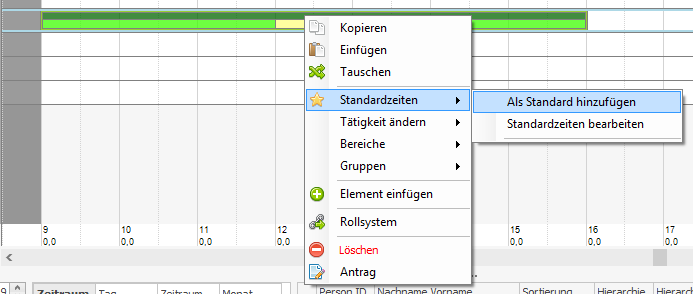
Klicke den Plan mit der rechten Maustaste an und wähle Standardzeiten > Als Standard hinzufügen:
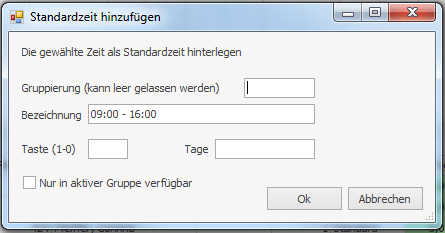
Im folgenden Dialog kannst du die Standardzeit näher beschreiben und weitere Einstellungen vornehmen:
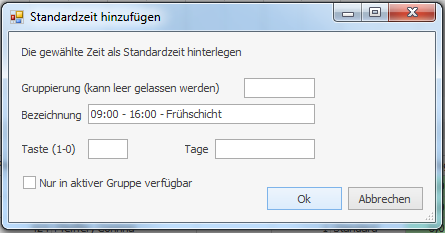
Ergänze beispielsweise eine eindeutige Beschreibung und bestätige mit OK:
Öffnest du das Menü Standardzeiten erneut, erscheint dort der neue Eintrag:
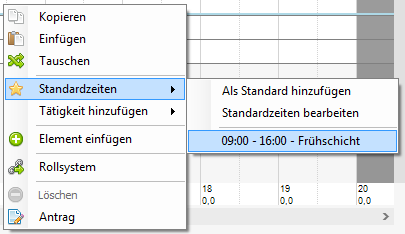
Du kannst ihn nun beispielsweise bei einer anderen Person eintragen:

Die Beschreibung ändert nur den angezeigten Namen, nicht die gespeicherte Planung. Benennst du eine Planung von 10:00 bis 16:00 Uhr beispielsweise mit „10:00–20:00“, bleiben weiterhin die Zeiten von 10:00 bis 16:00 Uhr gespeichert.
Standardzeiten gruppieren
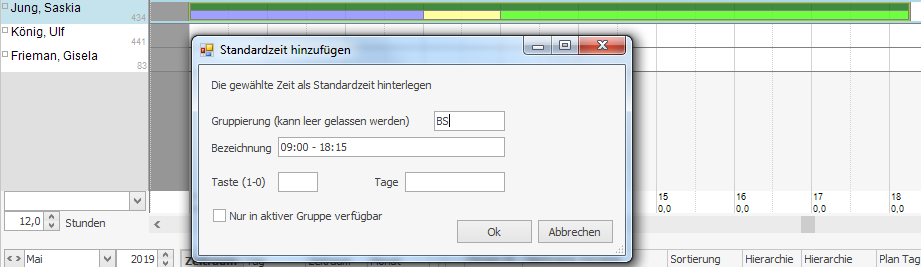
Bei vielen Einträgen kannst du Standardzeiten zu übersichtlichen Gruppen zusammenfassen. Trage dazu im Feld Gruppierung die gewünschte Bezeichnung ein:
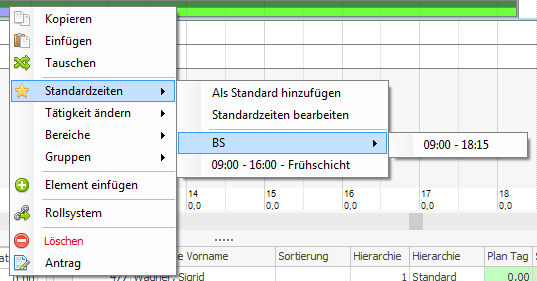
Das Menü zeigt die Standardzeiten anschließend in der entsprechenden Gruppe an:
Tastenkürzel zuordnen
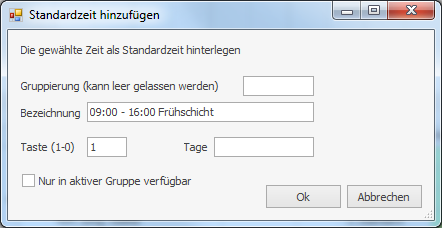
Über das Feld Taste kannst du einer Standardzeit eine Ziffer zuordnen. Erstelle beispielsweise eine Frühschicht und trage als Taste 1 ein:
Wiederhole den Vorgang mit einer Spätschicht und ordne ihr die Taste 2 zu:

Im Menü erscheinen die zugeordneten Ziffern hinter den Standardzeiten:
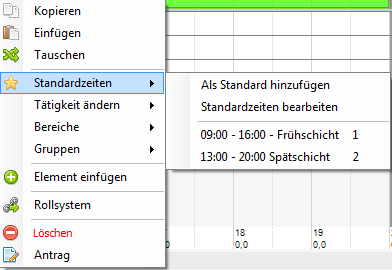
Wähle in der Planung eine oder mehrere Zellen aus und drücke die zugeordnete Zifferntaste. PEP trägt die Standardzeit direkt ein. Mehrere Tage kannst du gemeinsam bearbeiten, wenn du nicht die normale Ansicht verwendest:
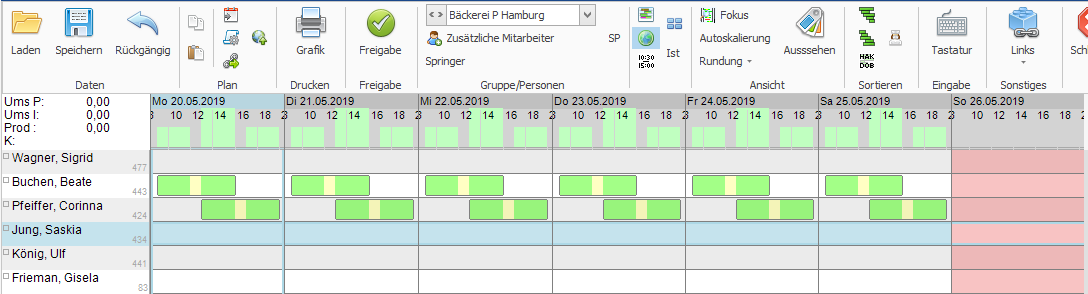
Tastenkürzel nach Wochentag
Im Feld Tage kannst du festlegen, an welchen Wochentagen eine Tastenzuordnung gilt. So kann dieselbe Taste je nach Wochentag unterschiedliche Zeiten eintragen.
Beispiel: Die Taste 2 soll montags bis donnerstags eine Spätschicht bis 18:00 Uhr, freitags bis 20:00 Uhr und samstags bis 14:00 Uhr eintragen.
Lege dafür drei Standardzeiten an. Trage jeweils die Taste 2 ein und verwende im Feld Tage folgende Werte:
1234für Montag bis Donnerstag5für Freitag6für Samstag
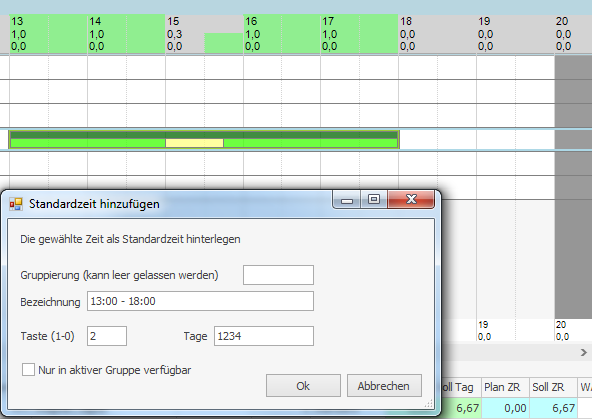
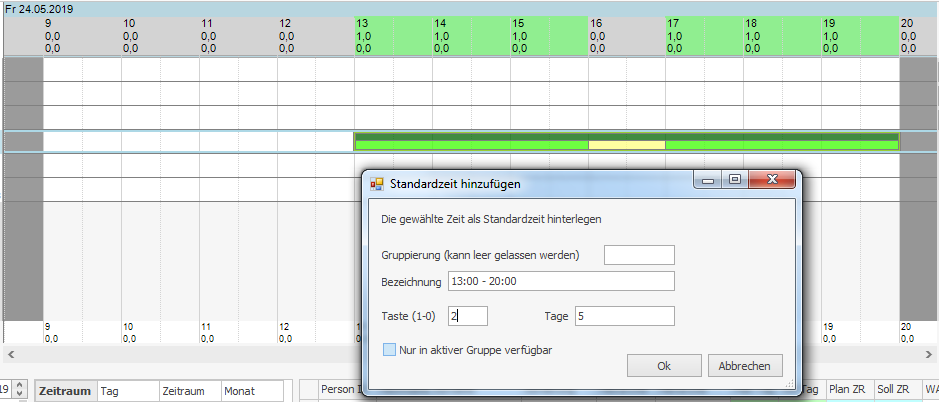
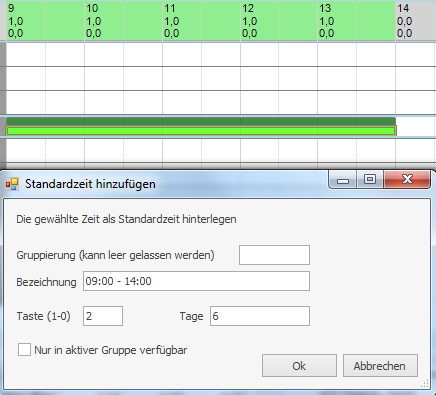
Drückst du in der Planung die Taste 2, verwendet PEP automatisch die Standardzeit des jeweiligen Wochentags:

Nur in aktiver Gruppe
Für diese Einstellung liegt derzeit keine fachlich geprüfte Beschreibung vor.
Standardzeiten bearbeiten
Für das nachträgliche Bearbeiten vorhandener Standardzeiten liegt derzeit keine fachlich geprüfte Beschreibung vor.