
Inhaltsverzeichnis
Einen Zeitraum mit PlanGenie planen
PlanGenie (Pep4PlanGenie) erstellt eine gemeinsame Personalplanung für den geladenen Zeitraum, zum Beispiel eine Woche oder einen Monat. Sie berücksichtigt den Stundenbedarf, die Tageskurven, die Mindestbesetzung und die Verfügbarkeit deiner Mitarbeitenden.
Stand 04.10.2026: Der gezeigte Dialog stammt aus einem aktuellen Entwicklungsstand. Die allgemeine Bereitstellung im Produkt ist noch nicht bestätigt; einzelne Auswahlfelder können in deiner Version fehlen.
Planung vorbereiten
- Öffne die Gruppe und den Zeitraum, den du vollständig planen möchtest.
- Hinterlege für jeden Tag, den du automatisch planen möchtest, eine Stundenvorgabe. Ohne Stundenvorgabe fehlt PlanGenie das Tagesziel.
- Hinterlege nach Möglichkeit eine Tageskurve und/oder eine Mindestbesetzung. Damit kann PlanGenie die Stunden sinnvoll über den Tag verteilen.
- Markiere gewünschte freie Tage schon vor dem Automatiklauf mit dem Kennzeichen Frei. Trage auch geplanten Urlaub, Freizeitausgleich und Krankheit vorab ein.
- Trage bereits feststehende Arbeitsschichten ein, wenn sie mit bestehende Planung erhalten beibehalten werden sollen.
- Pflege und prüfe die Arbeitszeitvorgaben in den Personenstammdaten. Sie bestimmen, an welchen Tagen und wie lange eine Person überhaupt eingeplant werden kann.
Bereits eingetragene Urlaubs- und andere Abwesenheitstage bleiben bei der automatischen Planung bestehen – unabhängig davon, ob bestehende Planung erhalten aktiviert ist. Der Schalter betrifft vor allem vorhandene Arbeitsschichten. Markiere Wunsch-Freitage deshalb ausdrücklich mit Frei, bevor du PlanGenie startest.
Arbeitszeitvorgaben in den Stammdaten
PlanGenie berücksichtigt die Einstellungen der jeweiligen Person und des jeweiligen Wochentags:
| Vorgabe | Wirkung auf die automatische Planung |
|---|---|
| Zeit von / Zeit bis | Das tägliche Zeitfenster legt fest, wann eine Person frühestens beginnen und spätestens aufhören kann. Außerhalb dieses Fensters wird sie nicht eingeplant. Ist für einen Wochentag kein nutzbares Zeitfenster vorhanden, ist die Person dort nicht verfügbar. |
| Maximale Zeit am Tag | Begrenzt die täglich planbare Nettoarbeitszeit innerhalb des Zeitfensters. |
| IT-Zeit: TAZmin / TAZmax | Legen die minimale und maximale tägliche Arbeitszeit fest. PlanGenie berücksichtigt diese Grenzen zusätzlich zum Zeitfenster und zur maximalen Zeit am Tag. |
| IT-Zeit: WAZ | Die vertragliche Wochenarbeitszeit dient als Ziel bei der Auswahl und Verteilung der Arbeit auf Personen. |
| IT-Zeit: WAZmin / WAZmax | Begrenzen die Wochenplanung: WAZmax ist eine Obergrenze; ein nicht erreichtes WAZmin wird im Ergebnis als Defizit ausgewiesen. |
Pflege die Vorgaben vor dem Start so, dass arbeitsfreie Wochentage, mögliche Arbeitszeiten sowie tägliche und wöchentliche Mindest- und Höchstzeiten zur Person passen. Auch eine gepflegte maximale Zahl von Arbeitstagen pro Woche schränkt die Planung ein. Ein Wochenminimum ist bei knapper Kapazität nicht in jedem Fall erreichbar; prüfe deshalb die Ergebniswarnungen.
Einstellungen wählen
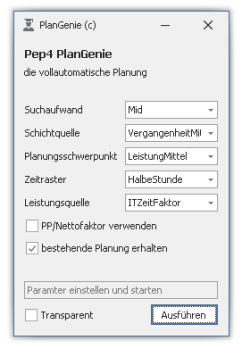
Der Dialog zeigt das Zeitraster zusammen mit den weiteren Einstellungen. Im Beispiel ist HalbeStunde gewählt.
| Einstellung | Auswahl und Wirkung | Standard |
|---|---|---|
| Suchaufwand | Low, Mid oder High. Eine höhere Stufe prüft mehr Verbesserungen und kann länger dauern. | Mid |
| Schichtquelle | Vergangenheit: Vergleichsschichten verwenden. Synthetisch: neue Schichten aus Bedarf und Tageskurven bilden. VergangenheitMitSynthetischemErsatz: Vergleichsschichten verwenden und bei Bedarf neue Schichten ergänzen. | VergangenheitMitSynthetischemErsatz |
| Planungsschwerpunkt | Vertragsorientiert, Saldoorientiert, Ausgewogen, LeistungMittel oder LeistungStark. Der Schwerpunkt beeinflusst, welche Personen ausgewählt werden. | LeistungMittel |
| Leistungsquelle | ITZeitFaktor nutzt den Stammdatenfaktor. Berechnet liest den gespeicherten V3-Personenindex; Deaktiviert nimmt Leistung aus der Personenauswahl heraus. | ITZeitFaktor |
| Zeitraster | ViertelStunde (15 Minuten), HalbeStunde (30 Minuten) oder GanzeStunde (60 Minuten) für Anfang und Ende neuer Schichten. | HalbeStunde |
| PP/Nettofaktor verwenden | Ohne Häkchen zählt das Netto-Stundenziel. Mit Häkchen zählen Personalpunkte (PP): Netto-Stunden × Nettofaktor der jeweiligen Person. | Aus |
| bestehende Planung erhalten | Mit Häkchen bleiben vorhandene Arbeitsschichten erhalten. Ohne Häkchen dürfen sie neu geplant werden. Vorab eingetragener Urlaub und andere Abwesenheiten bleiben in beiden Fällen bestehen. | An |
Mit HalbeStunde liegen neue Schichtanfänge und -enden normalerweise auf :00 oder :30, mit GanzeStunde auf :00. ViertelStunde erlaubt auch :15 und :45. Beginnt die Öffnung zum Beispiel um 8:15 Uhr, darf eine neue Schicht auch bei halbstündlichem oder stündlichem Raster um 8:15 Uhr beginnen. Bereits vorhandene, erhaltene Schichten werden durch das Raster nicht verschoben.
Der Planungsschwerpunkt ändert nicht den Bedarf oder die Mindestbesetzung. Eine hohe persönliche Leistung beeinflusst die Personenauswahl; sie erhöht nicht nochmals die Stundenvorgabe.
Für Berechnet muss bereits ein geeigneter V3-Stand in der Datenbank stehen. Das Programm 6042 „Leistung berechnen“ erstellt und aktualisiert ihn für einen Stichtag. PlanGenie verwendet den jüngsten Stand bis zum Planungsbeginn beziehungsweise bis heute. Es berechnet V3 nicht selbst. Fehlt der Stand oder enthält er keine bewertbaren Werte, meldet die Planung einen Fehler. Personen ohne gespeicherten Index bekommen in der Planung den Mittelwert der direkt berechneten Werte dieses Stands. Die fachliche Beschreibung von V3 erklärt die gewichtete Auswertung über 13 Wochen.
Erweiterte Einstellungen
- Eigene Gewichtung: Vertrag, Saldo und Leistung in Prozent. Die drei Werte ergeben zusammen 100 Prozent. Wenn du Leistung deaktivierst, werden Vertrag und Saldo entsprechend ihrem Verhältnis berücksichtigt.
| Schwerpunkt | Vertrag | Saldo | Leistung |
|---|---|---|---|
| Vertragszeit | 60 % | 30 % | 10 % |
| Saldoausgleich | 20 % | 70 % | 10 % |
| Ausgewogen | 35 % | 35 % | 30 % |
| Leistung mittel | 20 % | 60 % | 20 % |
| Leistung stark | 15 % | 45 % | 40 % |
Planung erstellen und prüfen
- Wähle die Einstellungen und starte PlanGenie.
- Die gefundene Planung wird unmittelbar in die geöffnete Planung übernommen.
- Prüfe die Tagesbesetzung, Stunden-Erfüllung und Ergebniswarnungen.
- Wenn du einen anderen Schwerpunkt ausprobieren möchtest, gehe zuerst mit der Rückgängig-Funktion zum Ausgangsstand zurück und plane erneut.
- Speichere die Planung, wenn du mit dem Ergebnis zufrieden bist.
Mit „Bestehende Planung erhalten“ gelten auch Schichten aus einem vorherigen PlanGenie-Lauf als vorhandene Planung, sofern du sie nicht vorher rückgängig gemacht hast.
Wie wird bei knappen Stunden verteilt?
PlanGenie versucht zuerst, die benötigten Stunden insgesamt möglichst gut zu erreichen. Danach sollen die Bedarfstage möglichst ähnliche prozentuale Erfüllungsgrade erhalten.
Beispiel: Bei 80 Prozent verfügbarer Kapazität entsprechen zehn Stunden Tagesbedarf möglichst acht geplanten Stunden und fünf Stunden Bedarf möglichst vier geplanten Stunden. Tage mit größerem Bedarf bekommen dadurch mehr absolute Stunden.
Zeitfenster, feste Einträge, Schichtlängen und Wochenregeln können unterschiedliche Erfüllungsgrade erzwingen. PlanGenie garantiert keine mathematisch optimale oder vollständig gedeckte Planung. Mindestbesetzungslücken und unerfüllte Wochenminima müssen im Ergebnis geprüft werden.
Ergebnis verstehen
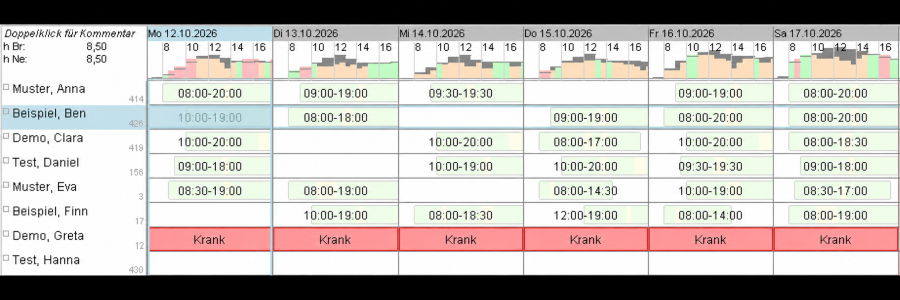
- Stunden-Erfüllung: Wie gut passen die geplanten Stunden zu den Tagesvorgaben? Unter- und Überplanung werden beide berücksichtigt.
- Tageserfüllung-Streuung: Wie unterschiedlich sind die Erfüllungsgrade der Tage? Ein kleinerer Wert bedeutet eine gleichmäßigere Verteilung.
- Kurvenqualität: Wie gut folgt die Besetzung dem Bedarf über den Tag? Das ist eine andere Betrachtung als die gesamte Stunden-Erfüllung.
Pausen zählen für den Kurven- und Mindestbesetzungsvergleich als Anwesenheit. Für die Netto- beziehungsweise PP-Stundenvorgabe werden sie abgezogen. Die tatsächliche Pausenabstimmung bleibt Aufgabe des Planers.
Siehe auch
Fachlicher Stand: 05.10.2026; Dialog, Zeitraster und V3-Anschluss aus lokalem Entwicklungsstand. Die allgemeine Produktfreigabe ist noch nicht bestätigt.