
Dies ist eine alte Version des Dokuments!
Inhaltsverzeichnis
PEP (2001): Dienstpläne erstellen und bearbeiten
Im Modul PEP planst du Arbeitszeiten, Abwesenheiten und die Besetzung deiner Gruppen. Du kannst einzelne Tage von Hand bearbeiten, wiederkehrende Schichten übernehmen oder mit PlanGenie einen ganzen geladenen Zeitraum planen. Die seit Version 4.132 eingeführten Bedienmöglichkeiten sind unten bei den jeweiligen Aufgaben beschrieben.
Planung vorbereiten
Öffne die gewünschte Gruppe und lade den Zeitraum. Prüfe Arbeitszeitvorgaben, Öffnungszeiten und vorhandene Einträge, bevor du Änderungen vornimmst. Ein Kennzeichen erscheint in PEP nur, wenn in seinen Einstellungen In PEP verwenden aktiviert ist.
Für die einzelnen Arbeitsschritte gibt es die Anleitung zur manuellen Planung. Die folgenden Abschnitte erklären Ansichten, Bedienung und automatische Verfahren im Zusammenhang.
Ansichten und Anzeige der Zeiten
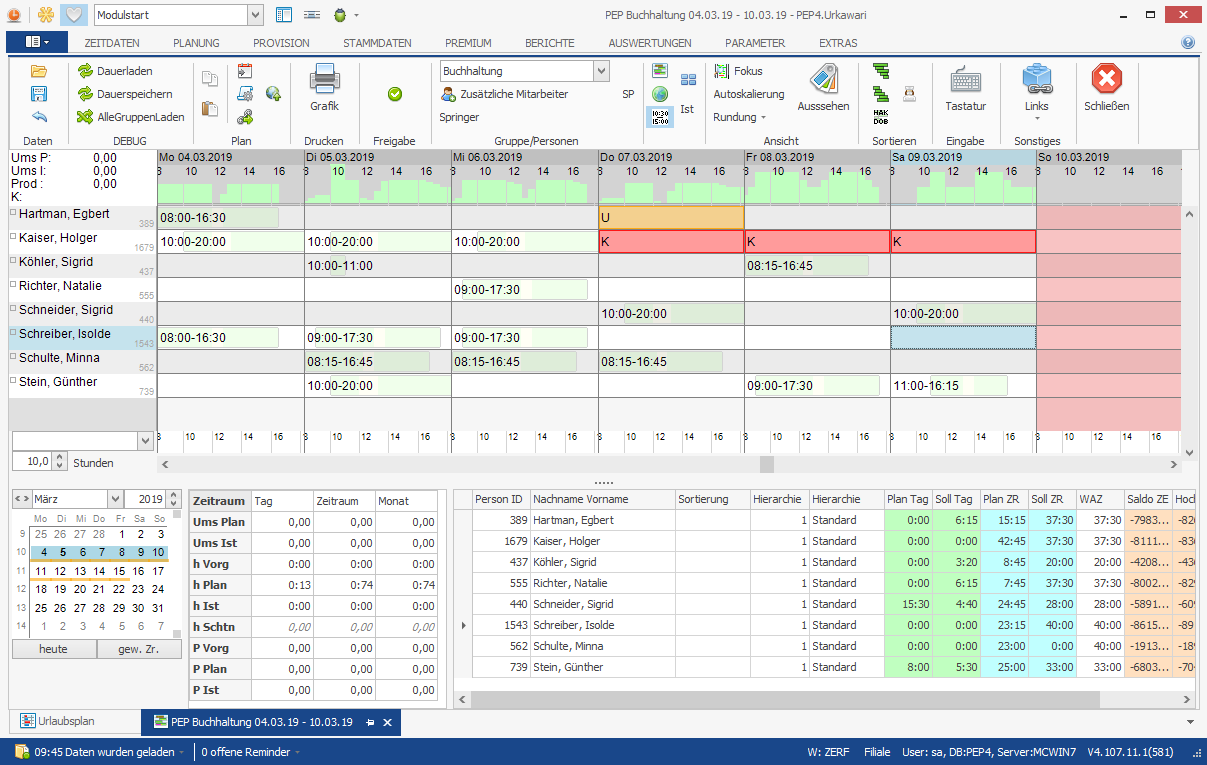
Du kannst dieselbe Planung in mehreren Ansichten lesen und bearbeiten. Die Ansicht wählst du im PEP-Menü.
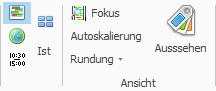
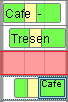
Das überarbeitete Design lässt mehr Raum für Texte: Der dunkle obere Balken erscheint beim Überfahren mit der Maus. Beschriftungen werden bei wenig Platz zweizeilig oder gekürzt dargestellt.

Normale Ansicht
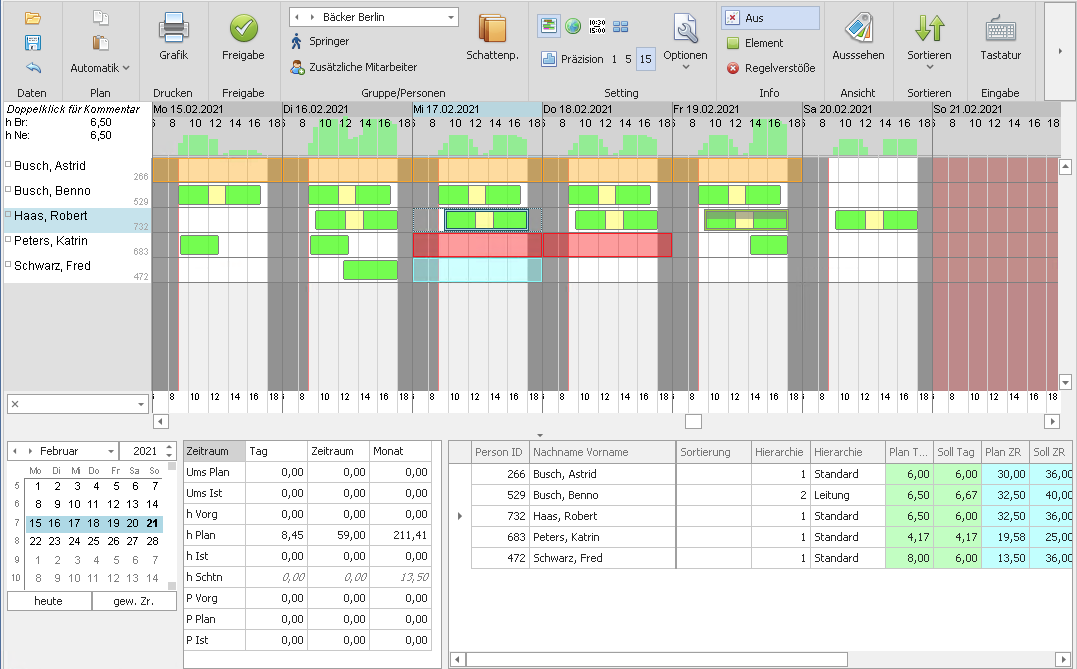
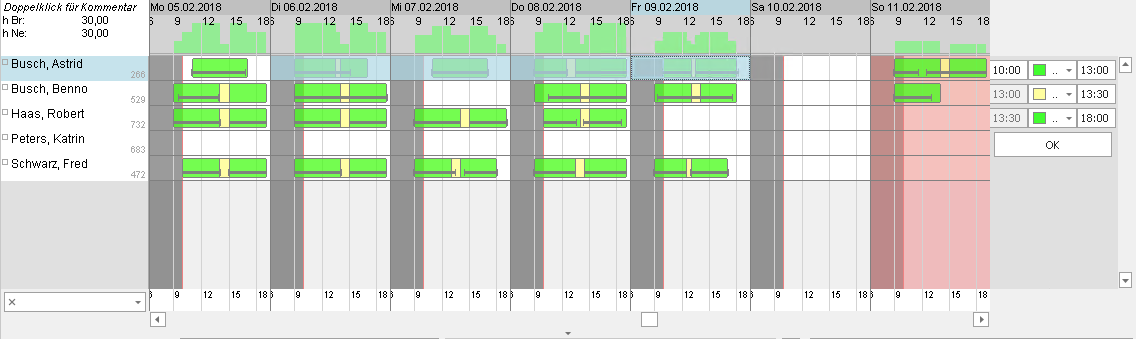
Die normale Ansicht zeigt die Tagesplanung im Detail. Du kannst Planungsbalken mit der Maus verschieben und einzelne Tätigkeiten bearbeiten.


Auch hier kannst du mehrere Tageszellen markieren und gemeinsam bearbeiten. Beginne in einem freien Zellbereich und ziehe mit gedrückter Maustaste. Ist dort kein freier Bereich, halte beim Markieren Umschalt gedrückt. Ein Doppelklick auf einen Namen markiert die ganze Zeile.
Bird-View
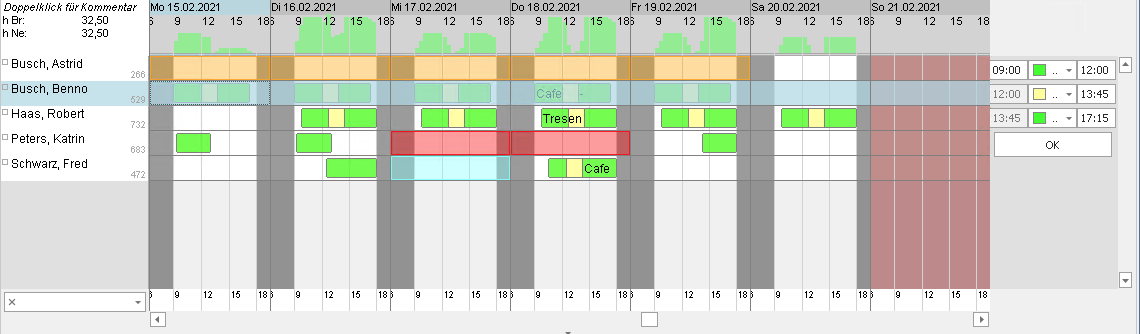
Die Bird-View zeigt viele Tage kompakt. Markiere mehrere Tage, um sie gemeinsam zu bearbeiten, zum Beispiel für einen längeren Urlaub.


Numerische Ansicht
Die numerische Ansicht zeigt die Planung als Text und unterstützt die gemeinsame Bearbeitung markierter Tage. Die Anzeige passt sich dem verfügbaren Platz an; weniger wichtige Details werden bei schmalen Zellen ausgeblendet.


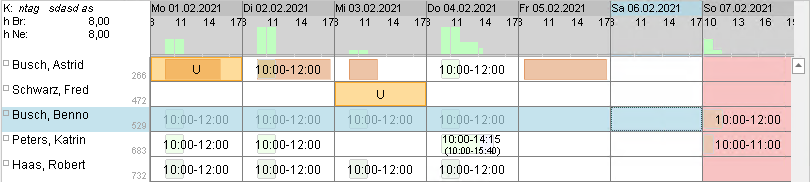
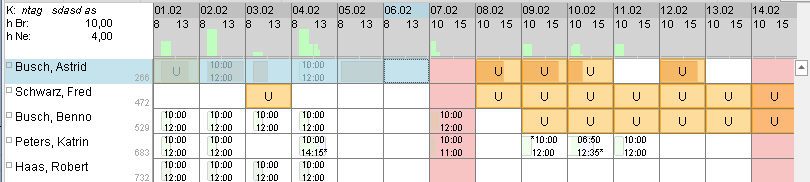
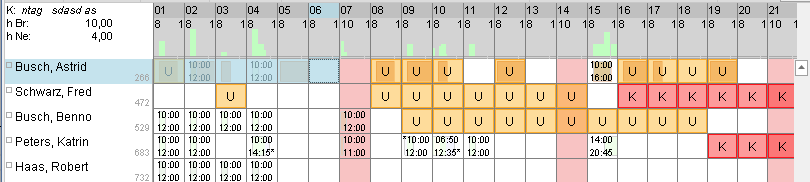
In der oberen, größeren Zeile steht die Nettozeit in der gewählten Gruppe. Darunter siehst du das erste Kommen und letzte Gehen über Tätigkeiten und Gruppen hinweg. Sind die Angaben gleich, wird die Darstellung vereinfacht. Reicht der Platz nicht, zeigt PEP nur die Nettozeit; ein Stern kennzeichnet zusätzliche Anwesenheit davor oder danach.


Schichtansicht
Die Schichtansicht hebt Frühschichten grün und Spätschichten rötlich hervor. Andere Planungen bleiben weiß. Trifft beides zu, wird der Tagesplan geteilt dargestellt.


Ist-Zeiten einblenden
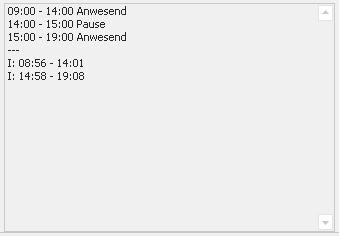
Die Option Ist ergänzt das Besetzungsdiagramm um tatsächliche Arbeitszeiten. In der numerischen Ansicht stehen dann das erste Kommen und letzte Gehen über der Netto-Planung der gewählten Gruppe. Bei wenig Platz werden nur die Ist-Zeiten gezeigt.





Planung mit Maus und Tastatur bearbeiten
Klicke einen Balken oder Abschnitt an, um ihn zum aktiven Element zu machen. Änderungen an Tätigkeit, Gruppe oder Bereich wirken auf die aktiven Elemente. Mit Esc hebst du zuerst die aktive Auswahl und beim nächsten Drücken eine Mehrfachmarkierung auf.



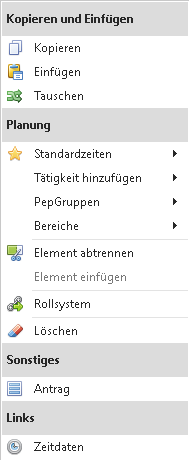
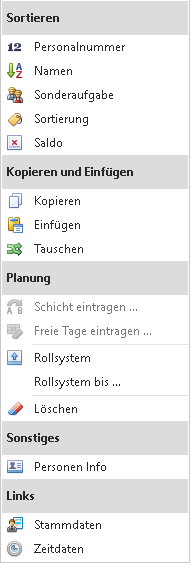
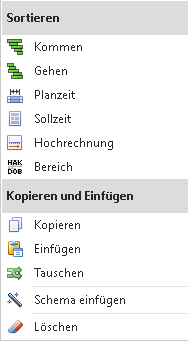
Die Menüs sind nach Aufgaben geordnet. Häufige Funktionen findest du auch im Kontextmenü; bei einer angeklickten Spalte kannst du dort direkt sortieren.

Mehrere Tage überschreiben oder erweitern
Wenn du mehrere bereits geplante Tage überschreibst, zeigt PEP einen Dialog mit den verfügbaren Änderungen. Dort kannst du zum Beispiel freie Tage erhalten oder nur bestehende Arbeitszeiten tauschen. Die letzte Auswahl bleibt für den nächsten Aufruf gespeichert. Mit Strg + U oder Strg + 1 öffnest du den Dialog vor dem Eintragen; U beziehungsweise 1 übernimmt die letzte Einstellung direkt.
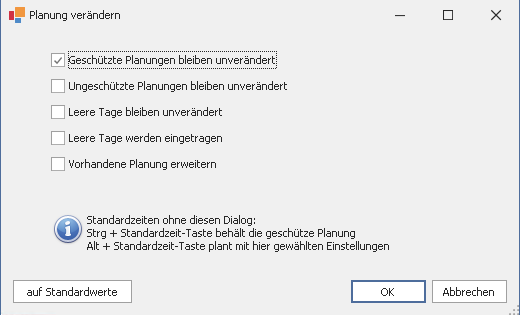
Die Funktion Erweitern fügt eine neue Planung hinzu. Eine Lücke zwischen Einträgen wird mit einer Pause aufgefüllt; überlappende Teile werden abgeschnitten. Prüfe das Ergebnis danach im Tagesplan.
Standardzeiten und häufige Tasten
Im Dialog für Standardzeiten legst du Taste und Wochentag fest. Eine Standardzeit kann auch Gruppen und Bereiche enthalten, etwa Verkauf am Vormittag und eine andere Gruppe am Nachmittag.
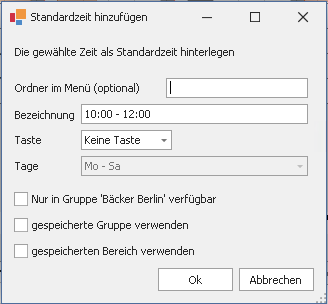
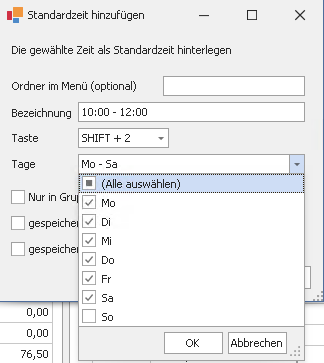
- 1–0 trägt Standardzeiten ein; U, K und F stehen für ganztägige Abwesenheiten, R für ein Rollsystem.
- Leertaste wechselt zwischen Balkenansicht und numerischer Ansicht; I schaltet zwischen Plan- und Ist-Anzeige.
- Rücktaste löscht das letzte Element; O optimiert einen Tagesplan, indem PEP angrenzende gleiche Balken zusammenfasst und Einträge mit Dauer null entfernt.
- Umschalt + Pfeiltasten erweitert eine Markierung über mehrere Zellen.
Alle Kürzel und die Bedienung beim Kopieren stehen unter Tastenkürzel in PEP und Einfügen in PEP.
Wiederkehrende und automatische Planung
Die klassische automatische Planung trägt Schichten nach einem hinterlegten Wochenplan oder Rollsystem ein. Sie setzt passende Stammdaten bei der jeweiligen Person voraus.
PlanGenie erstellt dagegen eine gemeinsame Planung für den gesamten geladenen Zeitraum. Es berücksichtigt Stundenbedarf, Tageskurve, Mindestbesetzung, Verfügbarkeit und Arbeitszeitgrenzen. Plane Abwesenheiten und gewünschte freie Tage vorher ein und prüfe die vorgeschlagene Planung vor dem Speichern.
Bei der Personenauswahl kann PlanGenie die Leistungsquelle Berechnet verwenden. Dafür muss zuvor ein 13-Wochen-Stand der Mitarbeiterleistung V3 gespeichert sein. Schnittstelle 6042 „Leistung berechnen“ erzeugt diesen Stand; PlanGenie führt die Berechnung nicht selbst aus. Die PlanGenie-Anleitung beschreibt auch die Auswahl zwischen Stammdatenfaktor, berechnetem Wert und deaktivierter Leistung.
Informationen und Ergebnisse prüfen
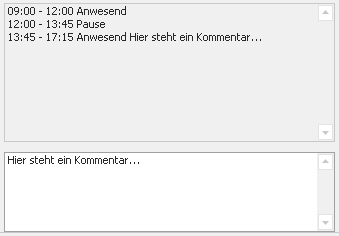
Der Info-Block fasst bei mehreren markierten Tagen deren Informationen zusammen. Bei einer einzelnen Auswahl kannst du Angaben ändern und die Planung gleichzeitig sehen. Für vergangene Tage zeigt er auch die tatsächliche Ist-Zeit.
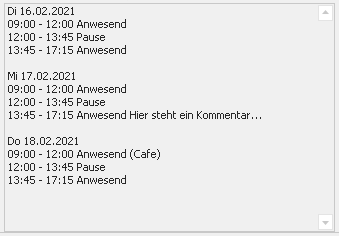
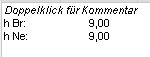
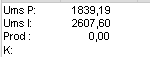
Das Barometer links oben zeigt standardmäßig die Brutto- und Nettostunden der ausgewählten Tage. Andere Darstellungen kannst du weiterhin aufrufen.
Urlaubsanträge aus PEP
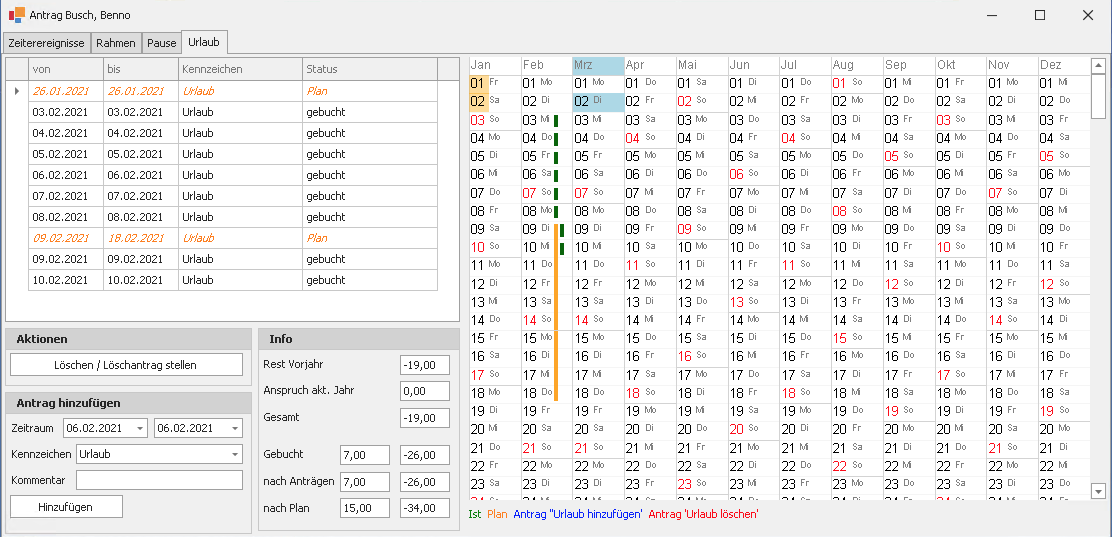
Im Antragsdialog kannst du Daten direkt im Kalender markieren. Tabellenformatierung und Farben erleichtern das Lesen; der Dialog ist auch bei hoher Windows-Skalierung nutzbar.
Schattenplanung
Mit der Schattenplanung beziehst du Personen in die Besetzung ein, ohne sie regulär in der Planungsansicht anzuzeigen. Stelle dafür in den Personenstammdaten Anteil PEP auf -1. Die Besetzung erscheint halbtransparent im Diagramm. Schattenmitarbeitende können nur Administratoren oder Benutzer mit entsprechender Berechtigung planen.
Einstellungen
| Einstellung | Beschreibung |
|---|---|
GUI_Urlaubsplan_Datumwahl | 1: Datum aus dem gewählten Jahr; 2: nur aktive Einträge. |
GUI_HIDE_Spalten_MA | Ausblendbare Spalten: PID, HI, HIBEZ, HIID, BRUTTOTAG, BRUTTOPLAN, SALDO, SALDOPLAN, WAZ, SOLLTAG, SOLLPLAN, UA, FS, SPRINGER, IST. |
Siehe auch
Stand: 05.10.2026 · Die Inhalte der bisherigen Seite „Neue Bedienung des PEP-Moduls“ sind hier thematisch eingeordnet. PlanGenie und die V3-Leistungsquelle stammen aus dem aktuellen Entwicklungsstand; ihre allgemeine Produktfreigabe ist noch nicht bestätigt.