
PEP (2001): Dienstpläne erstellen und bearbeiten
Direkt zu: Bildschirmübersicht · Kennzahlen und PP · PEP und Auswertung vergleichen · Erste Planung · Ansichten und Bedienung
Im Modul PEP planst du Arbeitszeiten, Abwesenheiten und die Besetzung deiner Gruppen. Du kannst einzelne Tage von Hand bearbeiten, wiederkehrende Schichten übernehmen oder mit PlanGenie einen ganzen geladenen Zeitraum planen. Die seit Version 4.132 eingeführten Bedienmöglichkeiten sind unten bei den jeweiligen Aufgaben beschrieben.
Einstieg: die Planungsoberfläche verstehen
Die folgende Wochenansicht zeigt die Gruppe Verkauf vom 7. bis 13. September 2026. Die Bereiche gehören zusammen: Im Plan legst du Einsätze fest, im Diagramm prüfst du deren Verteilung über den Tag und in den Tabellen vergleichst du Bedarf, Planung und Zeitkonten.
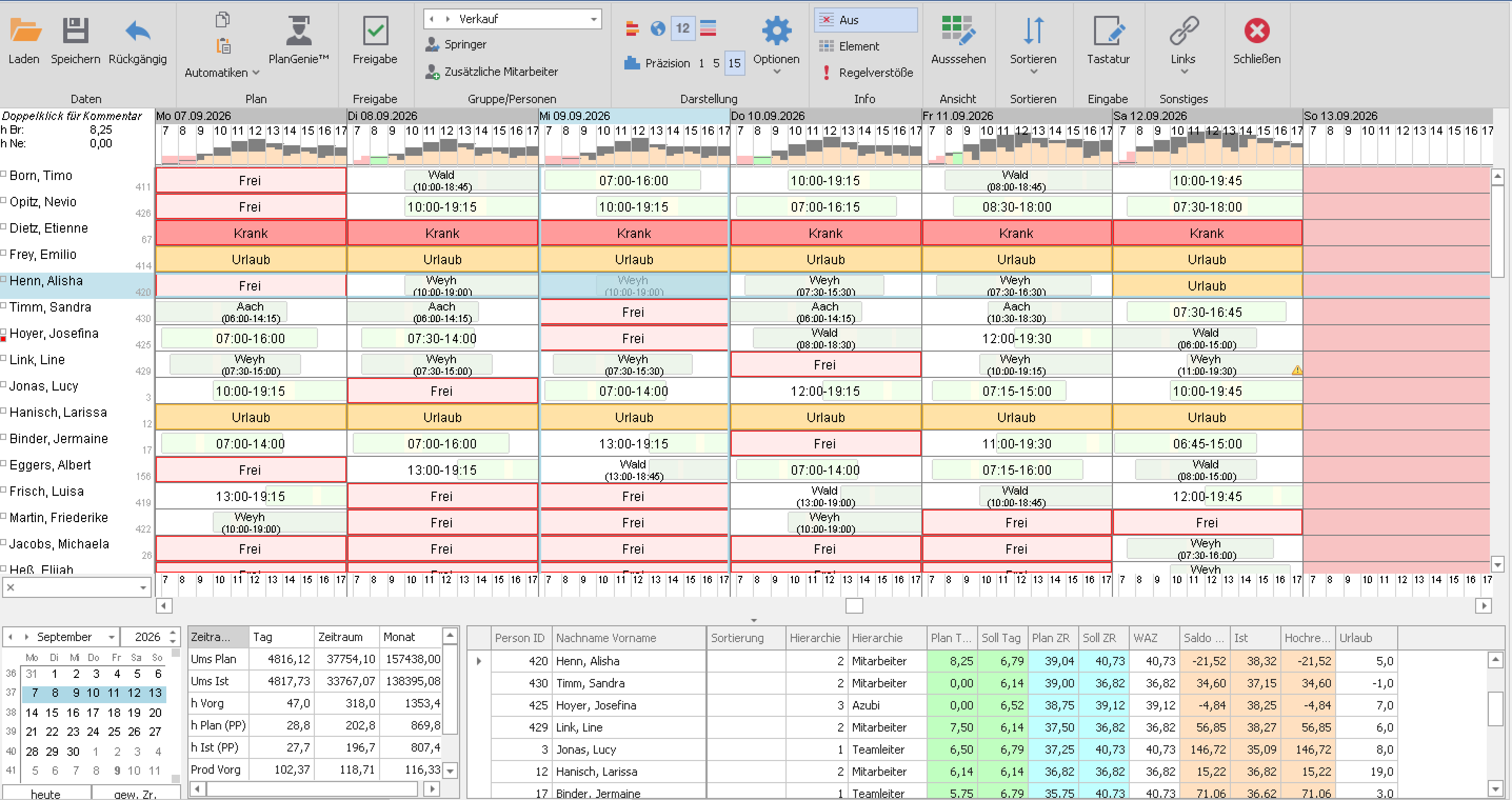
Die Abbildung dient zur Orientierung. Farben, sichtbare Spalten, Kennzeichen und verfügbare Funktionen können je nach Einstellungen, Berechtigungen und Programmstand abweichen. Lies insbesondere die Einheit der Zahlen: Stunden und Personalpunkte (PP) sind unterschiedliche Größen.
1. Menüband: Gruppe wählen und Planung bearbeiten
Oben findest du die Werkzeuge für den geladenen Plan.
| Bereich / Schaltfläche | Wofür du ihn verwendest |
|---|---|
| Laden, Speichern, Rückgängig | Lade die Daten für deine Auswahl, speichere die bearbeitete Planung oder mache Bearbeitungsschritte rückgängig. Prüfe einen Vorschlag vor dem Speichern. |
| Automatiken | Übernimm wiederkehrende Planungen, zum Beispiel aus Wochenplan oder Rollsystem. Die jeweiligen Voraussetzungen beschreibt die Anleitung zur klassischen Automatik. |
| PlanGenie™ | Erstelle einen gemeinsamen Planungsvorschlag für den geladenen Zeitraum. Bedarf, Verfügbarkeit und Arbeitszeitgrenzen müssen vorher gepflegt sein. Siehe PlanGenie verwenden. |
| Freigabe | Gib die Planung bis zum ausgewählten Datum frei. Ob und wer eine freigegebene Planung anschließend ändern darf, hängt von Einstellungen und Rechten ab. Freigabe ist ein eigener Arbeitsschritt. |
| Gruppe/Personen | Wähle die Planungsgruppe, im Bild Verkauf. Über Springer und Zusätzliche Mitarbeiter beziehst du bei Bedarf weitere Personen ein. Beachte dabei bereits vorhandene Einsätze in anderen Gruppen. |
| Darstellung | Passe Ansicht, dargestellten Zeitausschnitt und Optionen an. Präzision 1 / 5 / 15 bestimmt das Minutenraster bei der Bearbeitung. Das ist eine andere Einstellung als das Raster für neue Schichten im PlanGenie-Dialog. |
| Info: Aus / Element / Regelverstöße | Wähle die ergänzende Informationsanzeige für die Bearbeitung. Aus schaltet diese Zusatzanzeige aus; die Kennzahlen unten bleiben eine eigene Übersicht. Beachte Warnungen zu Arbeitszeitverstößen. |
| Aussehen, Sortieren | Passe die Darstellung und die Reihenfolge der Personen an deine Aufgabe an. |
| Tastatur, Links, Schließen | Rufe Eingabehilfen und verknüpfte Funktionen auf oder schließe das Modul. Die verfügbaren Ziele unter Links hängen von der Einrichtung ab. |
2. Tagesköpfe und Besetzungsdiagramm
Über jeder Tagesspalte stehen Datum und Uhrzeitskala. Das kleine Diagramm zeigt die Besetzung im Tagesverlauf im Verhältnis zum Bedarf. So erkennst du, ob die Stunden zur richtigen Tageszeit liegen. Eine passende Tagessumme allein sagt noch nicht, dass beispielsweise die Mittagszeit ausreichend besetzt ist.
Je nach Diagrammansicht vergleichst du Vorgabe und Planung oder Planung und Ist. Die Darstellung berücksichtigt Ziel- und Mindestbesetzung; Farben und Schwellen sind einstellbar. Leite deshalb die Bedeutung eines einzelnen Farbtons nicht allein aus diesem Beispiel ab. Die Option Ist ergänzt die tatsächlich erfasste Besetzung. Die Pflege des Bedarfs ist unter Tageskurve und Mindestbesetzung beschrieben.
3. Personenliste und Dienstplan
Links steht jede Person in einer Zeile. Rechts daneben liegt ihr Plan für die einzelnen Tage. Die Markierung zeigt, welche Person und welcher Tag gerade ausgewählt sind. Diese Auswahl steuert auch die tagesbezogenen Informationen und Spalten unten.
Zeitbalken zeigen Arbeitsabschnitte und Pausen. Ganztägige Einträge wie Frei, Urlaub und Krank stehen als Text in der Tageszelle. Ein anderer Gruppenname mit Uhrzeiten weist auf einen Einsatz in einer anderen Gruppe hin. Solche Einsätze sind bei der Verfügbarkeit zu beachten und zählen nicht automatisch zum produktiven Planwert der aktuell gewählten Gruppe.
Die Farben der Kennzeichen sind einstellbar. Im Beispiel sind Urlaubseinträge gelb und Krankzeiten rot hinterlegt. Eine leere Zelle ist nicht dasselbe wie ein ausdrücklich eingetragener freier Tag. Trage gewünschte freie Tage vor einer automatischen Planung mit dem passenden Kennzeichen ein.
Bearbeite einen Balken mit der Maus oder öffne mit der rechten Maustaste das Kontextmenü. Die Anleitung zur manuellen Planung erklärt das Anlegen, Verschieben, Kopieren und Tauschen. Ein Warnsymbol an einer Zelle ist Anlass, die Detailmeldung zu prüfen; es erklärt die Ursache noch nicht allein.
4. Infofeld links oben: die aktuelle Auswahl
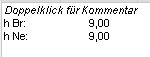
Über der Personenliste siehst du im Beispiel den Hinweis Doppelklick für Kommentar sowie h Br und h Ne. Der Kommentar gehört zum ausgewählten Datum.
Die Stundenangaben beziehen sich auf die markierten Tage der ausgewählten Person:
- h Br: geplanter Bruttowert. Im geprüften Programmstand ist dies der vom Rechenmodell angerechnete Planwert. Er ist daher nicht einfach die Spanne zwischen erster Kommen- und letzter Gehenzeit.
- h Ne: netto-relevante Planstunden in der gewählten Gruppe, hier ohne die zusätzliche Gewichtung mit dem persönlichen Nettofaktor.
Ein angerechneter Abwesenheitstag oder ein Einsatz in einer anderen Gruppe kann deshalb einen Bruttowert ergeben, obwohl die Nettozeit in der aktuellen Gruppe null ist. Dieses Auswahlfeld ist keine Gruppensumme.
5. Kalender links unten: Zeitraum und Bezugsdatum
Im Kalender wählst du den Arbeitszeitraum und das Datum. Im Bild ist die Woche vom 7. bis 13. September markiert. heute führt zum aktuellen Datum; gew. Zr. bezieht sich auf den gewählten Zeitraum. Die allgemeine Bedienung erklärt Zeiträume auswählen.
Unterscheide den geladenen Zeitraum vom ausgewählten einzelnen Tag. Ein Klick auf einen anderen Tag kann Tageswerte ändern, während die Wochensumme gleich bleibt.
6. Zahlenübersicht neben dem Kalender: die gesamte Gruppe
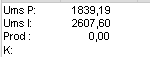
Diese Tabelle fasst Umsatz, Bedarf, Planung und Istwerte der gewählten Gruppe zusammen. Die Bedeutung der Zeilen und ihre Datenherkunft werden im nächsten Abschnitt erklärt.
7. Personentabelle rechts unten: individuelle Zeiten und Konten
Die Tabelle zeigt Werte je Person. ZR bedeutet gewählter Zeitraum. Bei schmalen Spalten sind Überschriften gekürzt; vergrößere die Spalte oder nutze den Hinweis am Spaltenkopf.
| Spalte | Bedeutung |
|---|---|
| Person ID, Nachname Vorname | Zuordnung der Zeile zur Person. |
| Sortierung, Hierarchie | Merkmale zur Gliederung und Reihenfolge der Personen. |
| Plan Tag | Geplanter Bruttowert am ausgewählten Tag, im geprüften Stand der vom Rechenmodell angerechnete Planwert. Er kann auch angerechnete Abwesenheiten enthalten. |
| Soll Tag | Individuelle Sollzeit am ausgewählten Tag. |
| Plan ZR | Summe der geplanten Brutto-/Anrechnungswerte dieser Person im geladenen Zeitraum. |
| Soll ZR | Individuelle Sollzeit über den geladenen Zeitraum. |
| WAZ | Wochenarbeitszeit aus den für die Person gültigen Zeitstammdaten. |
| Saldo ZE | Aktueller Stundensaldo aus der Zeiterfassung. Beachte dessen Berechnungsstand. |
| Ist | Im gewählten Zeitraum angerechnete Zeit der Person. Das ist nicht automatisch die produktive Nettozeit oder PP-Zeit der aktuellen Gruppe. |
| Hochrechnung | Bis zum ausgewählten Datum hochgerechneter Stundensaldo unter Einbeziehung der Planung. |
| Urlaub | Noch zu verplanender Urlaubsanspruch, hochgerechnet bis Jahresende. |
Die Summe von „Plan ZR“ oder „Ist“ in der Personentabelle ist daher nicht automatisch gleich „h Plan (PP)“ oder „h Ist (PP)“ in der Gruppenübersicht. Rechts geht es um persönliche Anrechnung und Zeitkonten; links um die für die Gruppe berücksichtigte produktive Zeit und gegebenenfalls ihre Gewichtung.
Zeitwerte können als Dezimalstunden angezeigt werden. Dann bedeutet beispielsweise 8,25 Stunden = 8 Stunden 15 Minuten, nicht 8 Stunden 25 Minuten.
Zahlenübersicht: Vorgabe, Plan, Ist und Produktivität
Die drei Zeitbezüge
| Spalte | Bezug |
|---|---|
| Tag | Aktuell ausgewählter einzelner Tag. |
| Zeitraum | Gesamter geladener Planungszeitraum, im Beispiel die ausgewählte Woche. |
| Monat | Kalendermonat des ausgewählten Tages. Er umfasst auch Tage außerhalb der sichtbaren Woche. Beim Planwert werden dafür die geladenen Planungen mit gespeicherten Planwerten außerhalb des geladenen Zeitraums ergänzt. |
Was bedeuten die Zeilen und woher kommen die Zahlen?
| Zeile | Bedeutung | Herkunft |
|---|---|---|
| Ums Plan | Geplanter Umsatz. | Umsatzplanung der Gruppe aus den Tagesparametern. |
| Ums Ist | Tatsächlich vorliegender Umsatz. | Gespeicherte Ist-Umsätze, beispielsweise aus dem eingerichteten Umsatzimport. Ein fehlender oder noch nicht aktueller Import wirkt sich auf diesen Wert aus. |
| h Vorg | Bedarf bzw. Vorgabe für die Planung. Keine bereits geleistete Zeit. | Für Tag und Zeitraum aus den Tagesparametern: berücksichtigt werden Umsatz / Zielproduktivität und die Mindestbesetzung. Je berücksichtigter Gruppe wird der höhere Bedarf angesetzt. |
| h Plan (PP) | Produktiver Planwert der gewählten Gruppe, im Bild in Personalpunkten. | Aktuelle Planungseinträge mit netto-relevantem Kennzeichen und passender Gruppenzuordnung; gewichtet mit dem am Tag gültigen persönlichen Nettofaktor. Noch ungespeicherte Änderungen können bereits enthalten sein. |
| h Ist (PP) | Produktiver Istwert der gewählten Gruppe, im Bild in Personalpunkten. | Erfasste bzw. berechnete Istzeiten, der Gruppe zugeordnet und mit dem jeweiligen Faktor gewichtet. Die verwendete Datenquelle hängt von der Einstellung für Ist-Stunden ab. |
| Prod Vorg | Zielproduktivität bezogen auf den Vorgabewert. | Planumsatz / Vorgabe. |
| Prod Plan | Produktivität, die sich aus der Planung ergibt. | Planumsatz / produktiver Planwert. Gegebenenfalls vorhandene Schattenstunden werden im Nenner mit berücksichtigt. |
| Prod Ist | Erreichte Produktivität aus den vorliegenden Istwerten. | Ist-Umsatz / produktiver Istwert. Gegebenenfalls vorhandene Schattenstunden werden im Nenner mit berücksichtigt. |
Je nach Platz musst du innerhalb der Übersicht nach unten scrollen, um alle Produktivitätszeilen zu sehen. In älteren Ansichten heißen diese auch P Vorg, P Plan und P Ist. Das P steht dort für Produktivität, nicht für Personalpunkte.
Produktivität für Zeitraum und Monat entsteht aus den jeweiligen Summen. Sie ist kein einfacher Durchschnitt der Tagesproduktivitäten. Bei einem Nenner von null zeigt die geprüfte Berechnung für die betreffende berechnete Produktivität null an.
Besonderheit der Monatsvorgabe: Im geprüften Programmstand wird „h Vorg / Monat“ gesondert aus den monatlichen Umsatz-/Produktivitätswerten geladen. Tag und Zeitraum verwenden die Tagesparameter einschließlich Mindestbesetzung. Die Monatsvorgabe ist deshalb nicht in jedem Fall die Summe aller angezeigten Tagesvorgaben. Prüfe beim Vergleich auch diesen Berechnungsweg.
Stunden oder Personalpunkte: immer die Einheit beachten
Die Zahlen und ihre Bedeutung können je nach Einstellung und Bewertungsbasis abweichen. Im aktuellen Screenshot steht ausdrücklich h Plan (PP) und h Ist (PP). Hier sind Personalpunkte gemeint, obwohl die Zeile mit „h“ beginnt. Eine ältere oder anders eingerichtete Ansicht kann diese Ergänzung anders oder gar nicht zeigen.
Personalpunkte gewichten die netto-relevante Zeit mit dem persönlichen Nettofaktor:
PP = netto-relevante Stunden × Nettofaktor
Beispiel: Vier produktive Stunden ergeben bei Faktor 0,5 zwei PP. Bei Faktor 1 sind Stunden und PP zahlenmäßig gleich. Bei mehreren Personen mit unterschiedlichen Faktoren kann eine Gruppe also deutlich mehr Arbeitsstunden als PP haben.
Dazu muss auch die Produktivität passen: Umsatz je ungewichteter Stunde ist eine andere Kennzahl als Umsatz je PP. Kopfzahl, Kommen-/Gehen-Spanne, produktive Nettozeit, gewichtete PP und angerechnete Zeit für das Zeitkonto dürfen nicht miteinander gleichgesetzt werden.
Der PlanGenie-Schalter PP/Nettofaktor verwenden bestimmt die Zielbasis der automatischen Planung. Er ist nicht automatisch ein Umschalter aller Tabellen und Auswertungen. Prüfe die angezeigte Kennzahl und die Einstellungen der jeweiligen Ansicht getrennt.
Beispiel aus der gezeigten Woche
Für Zeitraum stehen im Screenshot:
- h Vorg: 318,0 – der Bedarf für die Woche.
- h Plan (PP): 202,8 – der gewichtete produktive Wert der geplanten Einsätze in dieser Gruppe.
- h Ist (PP): 196,7 – der entsprechend gewichtete Istwert dieser Gruppe.
Diese Werte beschreiben drei verschiedene Sachverhalte. Vorgabe, Plan und Ist müssen nicht identisch sein. Ob die Vorgabe zur Planung passt, beurteilst du auf gleicher Stunden-/PP-Basis. Der Unterschied zwischen Bedarf und Plan ist außerdem getrennt von der Frage zu betrachten, warum eine Auswertung eine andere Stundenzahl zeigt.
Warum unterscheiden sich PEP-Zahlen und Auswertung?
Die Zahlenübersicht in PEP übernimmt nicht einfach die sichtbare Stundensumme einer geöffneten Auswertung. Sie liest Umsatz- und Zeitdaten und berechnet daraus die Kennzahlen für die gewählte Gruppe. Eine Auswertung kann auf denselben Grunddaten beruhen und trotzdem eine andere Größe ausweisen.
Typische Gründe sind:
- Andere Einheit: Die Auswertung zeigt ungewichtete Stunden; PEP zeigt PP mit Nettofaktor.
- Andere Zeitart: Eine Auswertung oder die Personentabelle zeigt angerechnete Zeit einschließlich entsprechend bewerteter Abwesenheiten oder Zuschläge. Die Gruppenübersicht betrachtet netto-relevante produktive Zeit.
- Anderer Bereich: Die Auswertung umfasst die ganze Filiale, mehrere Gruppen oder alle Einsätze einer Person. In PEP ist nur eine Gruppe ausgewählt. Fremdeinsätze werden je nach Kennzahl anders berücksichtigt.
- Anderer Zeitraum: Ein einzelner Tag, die geladene Woche, der ganze Monat und ein aufgelaufener Zeitraum sind unterschiedliche Vergleiche.
- Anderer Datenstand: Planänderungen sind noch nicht gespeichert, Istzeiten noch nicht neu berechnet oder Umsätze noch nicht vollständig importiert. Eine bereits geöffnete Auswertung kann außerdem einen älteren Ladestand zeigen.
- Andere Datenquelle oder Gruppenzuordnung: Die Einrichtung bestimmt, wie Istzeiten gelesen und auf Gruppen verteilt werden.
Für einen verlässlichen Vergleich gehst du so vor:
- Wähle dieselbe Gruppe bzw. denselben Filialumfang und genau denselben Zeitraum.
- Vergleiche dieselbe Größe: Plan mit Plan, Ist mit Ist und PP mit PP oder Stunden mit Stunden.
- Prüfe, ob beide Ansichten produktive Nettozeit oder persönliche Anrechnung ausweisen und wie Pausen, Abwesenheiten und Faktoren behandelt werden.
- Speichere die Planung, soweit sie in die Auswertung eingehen soll. Aktualisiere erforderliche Zeitberechnungen und Importe nach dem üblichen betrieblichen Ablauf und lade beide Ansichten neu.
- Bleibt eine Differenz, halte Auswertung, Spaltenname, Filter, Zeitraum und Datenstand fest. Erst damit lässt sich ihre konkrete Ursache zuordnen.
Antwort auf die häufige Frage: Nein, die Stunden in einer Auswertung und die Zahlen in der Personalplanung müssen nicht grundsätzlich identisch sein. Übereinstimmung ist erst zu erwarten, wenn Kennzahl, Stunden-/PP-Basis, Gruppenumfang, Zeitraum, Bewertung und Datenstand übereinstimmen. Die PP-Zahlen der Gruppenübersicht sind insbesondere nicht automatisch die Summe der persönlichen Zeitkontenwerte rechts unten.
Hintergrund zur Ist-Datenquelle
Für Administration und Support: Mit AUSW_STUNDENIST_DIREKT = True lädt die geprüfte PEP-Version die Summe PP2 aus StundenIstGruppe. Diese Funktion verwendet Arbeitszeiten.Netto2 × ITZeit.NettoFaktor. Bei mehreren PEP-Gruppen innerhalb einer Filiale werden Istzeiten nach den zugehörigen Planungsanteilen verteilt; ohne zugehörige Planung greift die Filial-Gruppenzuordnung.
Mit False wird StundenIstNettoKzNetto × Faktor aus StundenAtomar summiert. Die Einstellung wechselt die Datenquelle; beide hier geprüften Wege liefern gewichtete Werte. Sie ist kein allgemeiner Stunden-/PP-Umschalter. Die Anzeige allein beweist nicht, welchen Ladeweg die konkrete Installation verwendet.
In wenigen Schritten zum ersten geprüften Plan
- Gruppe und Zeitraum wählen: Kontrolliere, ob du die richtige Filiale bzw. Gruppe und die gewünschte Woche geladen hast.
- Voraussetzungen prüfen: Öffnungszeiten, Tageskurve, Mindestbesetzung, Vorgabe sowie persönliche Arbeitszeit- und Verfügbarkeitsregeln müssen zum Zeitraum passen.
- Feststehende Einträge setzen: Trage Urlaub, andere Abwesenheiten und gewünschte freie Tage ein. Beachte Einsätze in anderen Gruppen.
- Arbeitszeiten planen: Bearbeite Einsätze von Hand, übernimm Wochenpläne oder nutze PlanGenie.
- Ergebnis prüfen: Vergleiche Bedarf und Besetzung über den Tagesverlauf. Prüfe die Gruppenkennzahlen auf gleicher Einheit sowie persönliche Plan-/Sollwerte, Hochrechnung und Regelverstöße.
- Speichern und gegebenenfalls freigeben: Speichere den geprüften Plan. Nutze anschließend den getrennten Freigabeschritt, wenn er in deinem Betrieb vorgesehen ist.
Die folgenden Abschnitte und die Anleitung zur manuellen Planung vertiefen die einzelnen Bedienhandlungen.
Planung vorbereiten
Öffne die gewünschte Gruppe und lade den Zeitraum. Prüfe Arbeitszeitvorgaben, Öffnungszeiten und vorhandene Einträge, bevor du Änderungen vornimmst. Ein Kennzeichen erscheint in PEP nur, wenn in seinen Einstellungen In PEP verwenden aktiviert ist.
Für die einzelnen Arbeitsschritte gibt es die Anleitung zur manuellen Planung. Die folgenden Abschnitte erklären Ansichten, Bedienung und automatische Verfahren im Zusammenhang.
Ansichten und Anzeige der Zeiten
Du kannst dieselbe Planung in mehreren Ansichten lesen und bearbeiten. Die Ansicht wählst du im PEP-Menü.
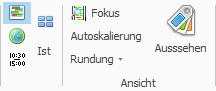
Das überarbeitete Design lässt mehr Raum für Texte: Der dunkle obere Balken erscheint beim Überfahren mit der Maus. Beschriftungen werden bei wenig Platz zweizeilig oder gekürzt dargestellt.
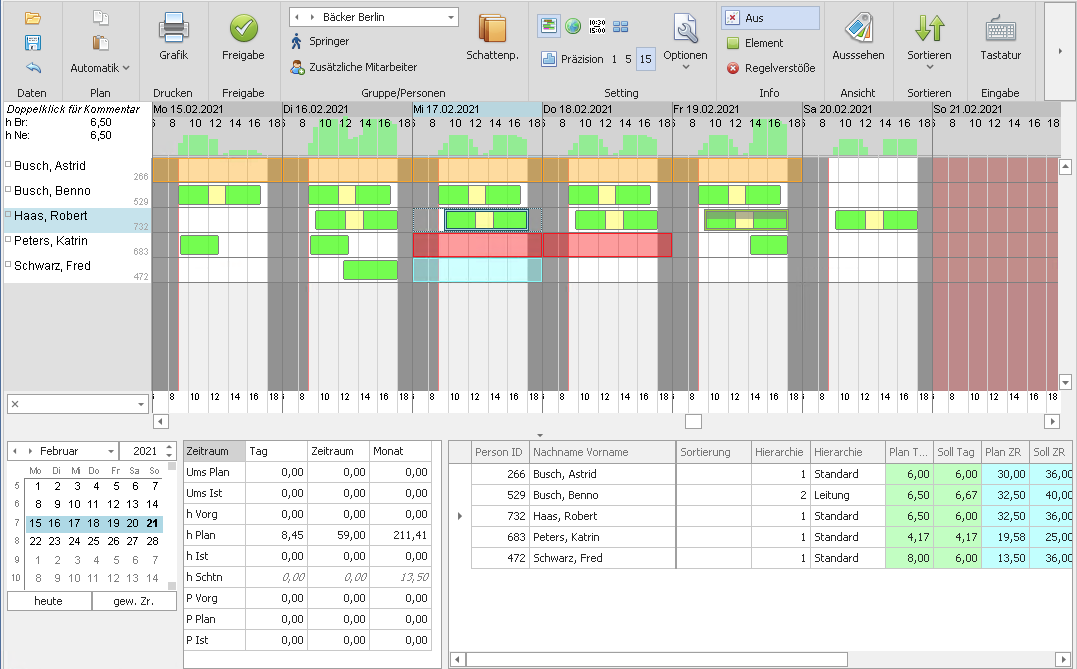

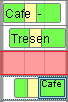
Normale Ansicht
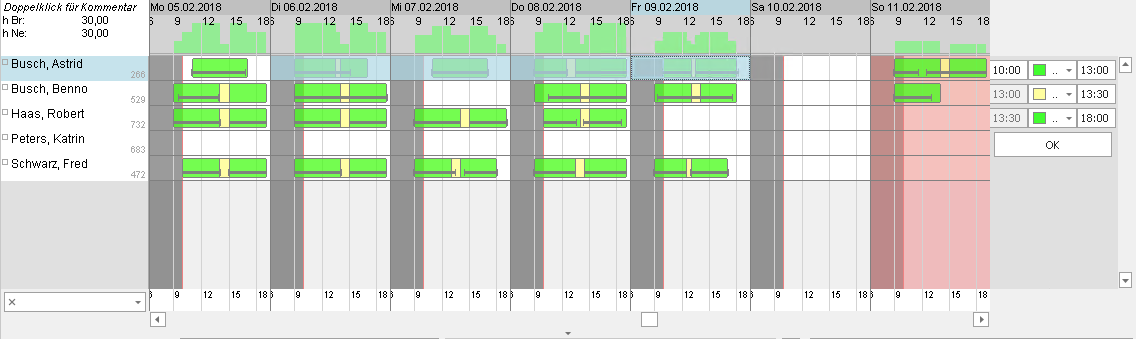
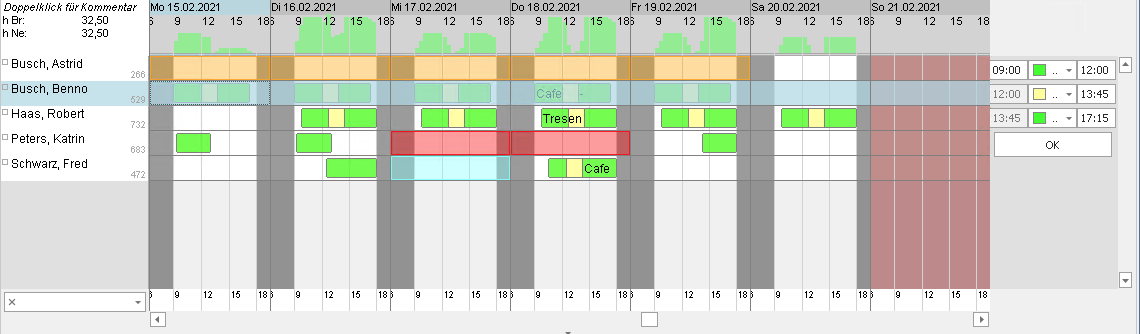
Die normale Ansicht zeigt die Tagesplanung im Detail. Du kannst Planungsbalken mit der Maus verschieben und einzelne Tätigkeiten bearbeiten.


Auch hier kannst du mehrere Tageszellen markieren und gemeinsam bearbeiten. Beginne in einem freien Zellbereich und ziehe mit gedrückter Maustaste. Ist dort kein freier Bereich, halte beim Markieren Umschalt gedrückt. Ein Doppelklick auf einen Namen markiert die ganze Zeile.
Bird-View
Die Bird-View zeigt viele Tage kompakt. Markiere mehrere Tage, um sie gemeinsam zu bearbeiten, zum Beispiel für einen längeren Urlaub.


Numerische Ansicht
Die numerische Ansicht zeigt die Planung als Text und unterstützt die gemeinsame Bearbeitung markierter Tage. Die Anzeige passt sich dem verfügbaren Platz an; weniger wichtige Details werden bei schmalen Zellen ausgeblendet.


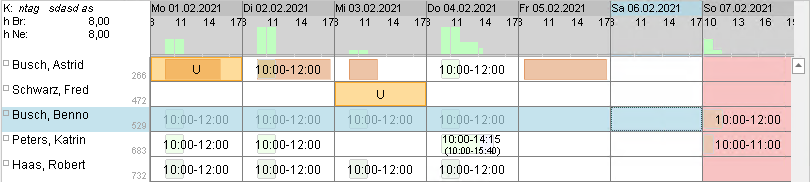
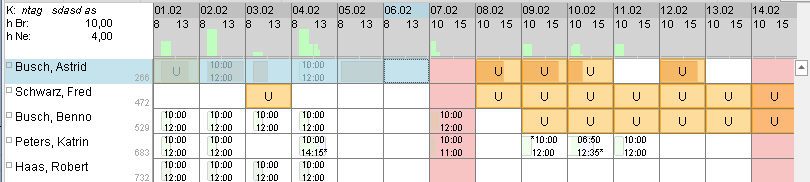
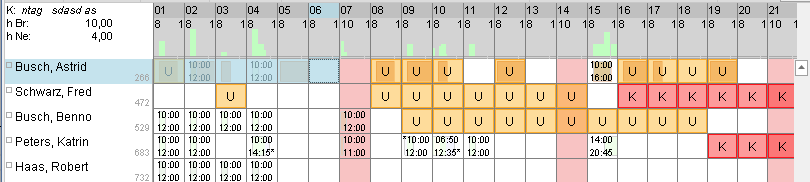
In der oberen, größeren Zeile steht die Nettozeit in der gewählten Gruppe. Darunter siehst du das erste Kommen und letzte Gehen über Tätigkeiten und Gruppen hinweg. Sind die Angaben gleich, wird die Darstellung vereinfacht. Reicht der Platz nicht, zeigt PEP nur die Nettozeit; ein Stern kennzeichnet zusätzliche Anwesenheit davor oder danach.


Schichtansicht
Die Schichtansicht hebt Frühschichten grün und Spätschichten rötlich hervor. Andere Planungen bleiben weiß. Trifft beides zu, wird der Tagesplan geteilt dargestellt.


Ist-Zeiten einblenden
Die Option Ist ergänzt das Besetzungsdiagramm um tatsächliche Arbeitszeiten. In der numerischen Ansicht stehen dann das erste Kommen und letzte Gehen über der Netto-Planung der gewählten Gruppe. Bei wenig Platz werden nur die Ist-Zeiten gezeigt.





Planung mit Maus und Tastatur bearbeiten
Klicke einen Balken oder Abschnitt an, um ihn zum aktiven Element zu machen. Änderungen an Tätigkeit, Gruppe oder Bereich wirken auf die aktiven Elemente. Mit Esc hebst du zuerst die aktive Auswahl und beim nächsten Drücken eine Mehrfachmarkierung auf.



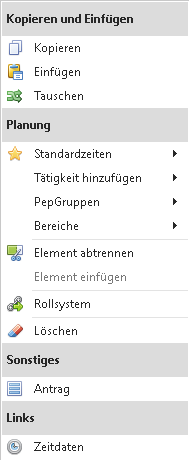
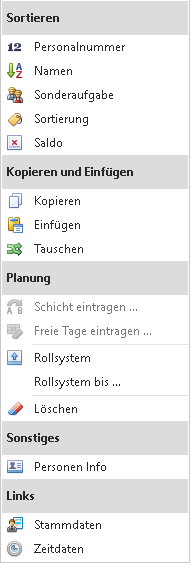
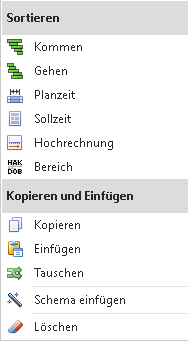
Die Menüs sind nach Aufgaben geordnet. Häufige Funktionen findest du auch im Kontextmenü; bei einer angeklickten Spalte kannst du dort direkt sortieren.

Mehrere Tage überschreiben oder erweitern
Wenn du mehrere bereits geplante Tage überschreibst, zeigt PEP einen Dialog mit den verfügbaren Änderungen. Dort kannst du zum Beispiel freie Tage erhalten oder nur bestehende Arbeitszeiten tauschen. Die letzte Auswahl bleibt für den nächsten Aufruf gespeichert. Mit Strg + U oder Strg + 1 öffnest du den Dialog vor dem Eintragen; U beziehungsweise 1 übernimmt die letzte Einstellung direkt.
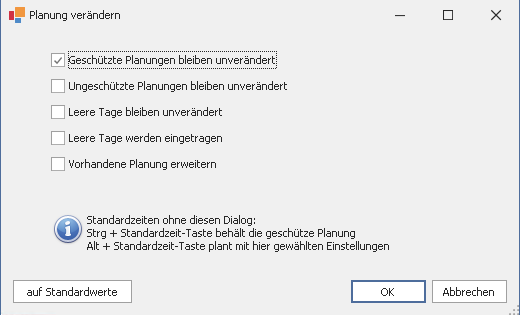
Die Funktion Erweitern fügt eine neue Planung hinzu. Eine Lücke zwischen Einträgen wird mit einer Pause aufgefüllt; überlappende Teile werden abgeschnitten. Prüfe das Ergebnis danach im Tagesplan.
Standardzeiten und häufige Tasten
Im Dialog für Standardzeiten legst du Taste und Wochentag fest. Eine Standardzeit kann auch Gruppen und Bereiche enthalten, etwa Verkauf am Vormittag und eine andere Gruppe am Nachmittag.
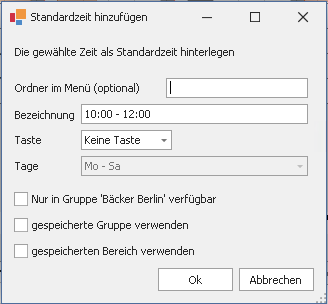
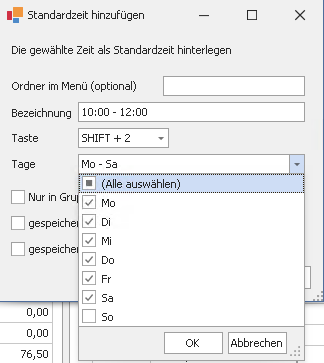
- 1–0 trägt Standardzeiten ein; U, K und F stehen für ganztägige Abwesenheiten, R für ein Rollsystem.
- Leertaste wechselt zwischen Balkenansicht und numerischer Ansicht; I schaltet zwischen Plan- und Ist-Anzeige.
- Rücktaste löscht das letzte Element; O optimiert einen Tagesplan, indem PEP angrenzende gleiche Balken zusammenfasst und Einträge mit Dauer null entfernt.
- Umschalt + Pfeiltasten erweitert eine Markierung über mehrere Zellen.
Alle Kürzel und die Bedienung beim Kopieren stehen unter Tastenkürzel in PEP und Einfügen in PEP.
Wiederkehrende und automatische Planung
Die klassische automatische Planung trägt Schichten nach einem hinterlegten Wochenplan oder Rollsystem ein. Sie setzt passende Stammdaten bei der jeweiligen Person voraus.
PlanGenie erstellt dagegen eine gemeinsame Planung für den gesamten geladenen Zeitraum. Es berücksichtigt Stundenbedarf, Tageskurve, Mindestbesetzung, Verfügbarkeit und Arbeitszeitgrenzen. Plane Abwesenheiten und gewünschte freie Tage vorher ein und prüfe die vorgeschlagene Planung vor dem Speichern.
Bei der Personenauswahl kann PlanGenie die Leistungsquelle Berechnet verwenden. Dafür muss zuvor ein 13-Wochen-Stand der Mitarbeiterleistung V3 gespeichert sein. Schnittstelle 6042 „Leistung berechnen“ erzeugt diesen Stand; PlanGenie führt die Berechnung nicht selbst aus. Die PlanGenie-Anleitung beschreibt auch die Auswahl zwischen Stammdatenfaktor, berechnetem Wert und deaktivierter Leistung.
Informationen und Ergebnisse prüfen
Der Info-Block fasst bei mehreren markierten Tagen deren Informationen zusammen. Bei einer einzelnen Auswahl kannst du Angaben ändern und die Planung gleichzeitig sehen. Für vergangene Tage zeigt er auch die tatsächliche Ist-Zeit.
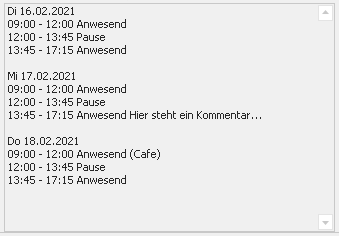
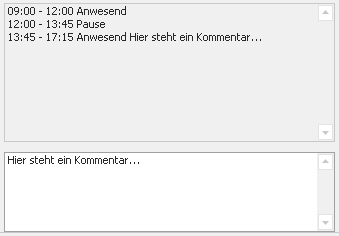
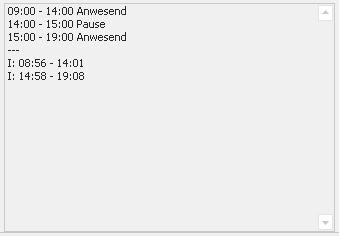
Das Barometer links oben zeigt standardmäßig die Brutto- und Nettostunden der ausgewählten Tage. Andere Darstellungen kannst du weiterhin aufrufen.
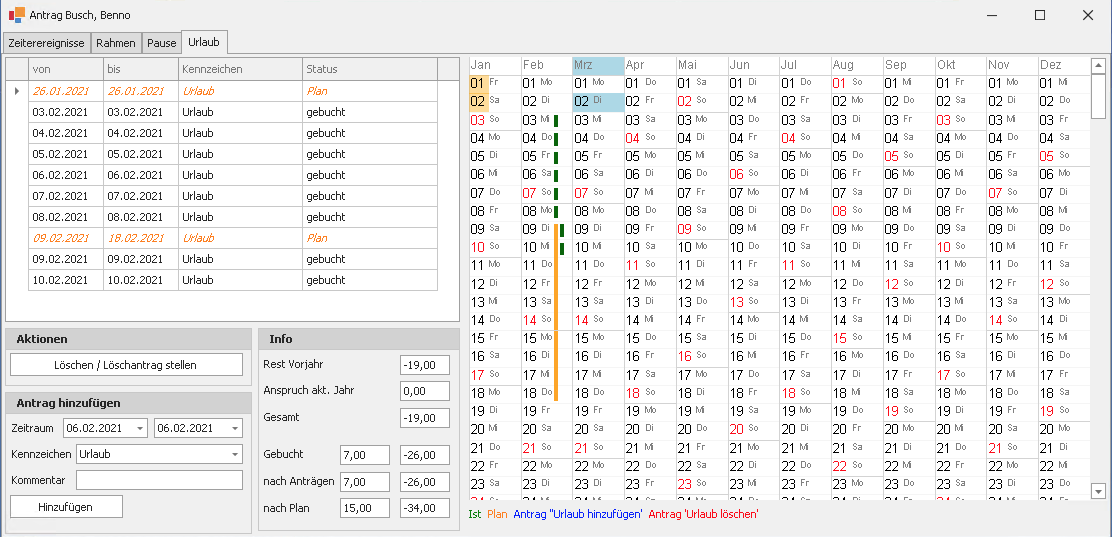
Urlaubsanträge aus PEP
Im Antragsdialog kannst du Daten direkt im Kalender markieren. Tabellenformatierung und Farben erleichtern das Lesen; der Dialog ist auch bei hoher Windows-Skalierung nutzbar.
Schattenplanung
Mit der Schattenplanung beziehst du Personen in die Besetzung ein, ohne sie regulär in der Planungsansicht anzuzeigen. Stelle dafür in den Personenstammdaten Anteil PEP auf -1. Die Besetzung erscheint halbtransparent im Diagramm. Schattenmitarbeitende können nur Administratoren oder Benutzer mit entsprechender Berechtigung planen.
Einstellungen
| Einstellung | Beschreibung |
|---|---|
GUI_Urlaubsplan_Datumwahl | 1: Datum aus dem gewählten Jahr; 2: nur aktive Einträge. |
GUI_HIDE_Spalten_MA | Ausblendbare Spalten: PID, HI, HIBEZ, HIID, BRUTTOTAG, BRUTTOPLAN, SALDO, SALDOPLAN, WAZ, SOLLTAG, SOLLPLAN, UA, FS, SPRINGER, IST. |
Siehe auch
Stand: 09.10.2026 · Bildschirmbereiche und Kennzahlen anhand der bereitgestellten aktuellen Ansicht und des Git-Standes vom 09.10.2026 geprüft. Die Inhalte der bisherigen Seite „Neue Bedienung des PEP-Moduls“ sind hier thematisch eingeordnet. PlanGenie und die V3-Leistungsquelle stammen aus dem aktuellen Entwicklungsstand; ihre allgemeine Produktfreigabe ist noch nicht bestätigt.