
Dies ist eine alte Version des Dokuments!
Inhaltsverzeichnis
An PEP4 anmelden
Wenn du PEP4 öffnest, erscheint zuerst der Anmeldedialog. Je nach Einrichtung kannst du dich mit Benutzername und Passwort oder mit deinen Windows-Anmeldedaten anmelden.
Mit Benutzername und Passwort anmelden
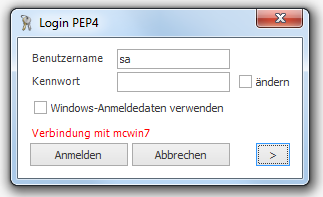
- Gib deinen Benutzernamen ein.
- Gib dein Passwort ein.
- Wähle Anmelden.
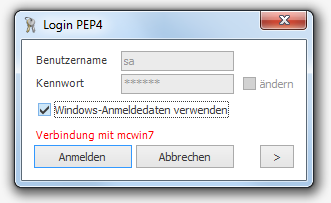
Windows-Anmeldedaten verwenden
Diese Möglichkeit steht nur zur Verfügung, wenn die Anmeldung über Active Directory für PEP4 eingerichtet wurde.
- Aktiviere Windows-Anmeldedaten verwenden.
- Wähle Anmelden.
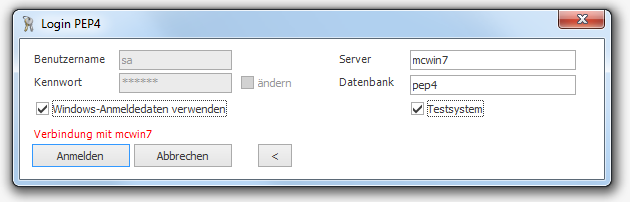
Anderen Server oder ein Testsystem auswählen
Ein Testsystem muss vor der Anmeldung eingerichtet worden sein.
- Erweitere den Anmeldedialog mit der Schaltfläche >.
- Trage den gewünschten Server ein oder aktiviere Testsystem.
- Melde dich wie gewohnt an.
Passwort ändern
- Gib deinen Benutzernamen und dein aktuelles Passwort ein.
- Aktiviere ändern.
- Wähle Anmelden.
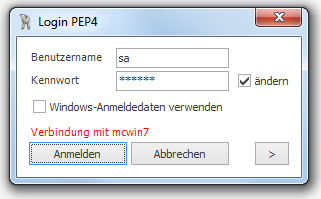
Anschließend erscheint der Dialog zum Festlegen des neuen Passworts:
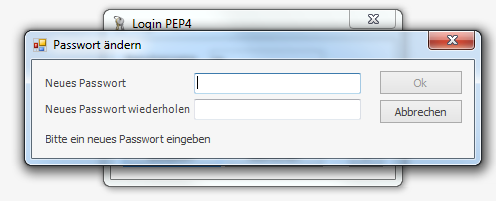
- Gib dein neues Passwort in beide Felder ein.
- Bestätige die Änderung.
Das Passwort muss mindestens acht Zeichen, einen Buchstaben und eine Zahl enthalten. Es darf weder „Sommer“ noch „Winter“ enthalten. Auf deinem Server können zusätzliche Sicherheitsregeln gelten. Wenn das neue Passwort eine Regel verletzt, zeigt PEP4 eine entsprechende Fehlermeldung an.