Inhaltsverzeichnis
Manuelle Planung in PEP
Neu in der Planung? Der Einstieg mit Bildschirmübersicht erklärt Menüband, Dienstplan, Besetzung und Personenwerte. Die Zahlenübersicht mit Stunden und PP hilft beim Vergleich mit Auswertungen.
Die Bedienmöglichkeiten sind bei den jeweiligen Themen unter PEP (2001) beschrieben.
Siehe auch: Ansichten in PEP
Öffne zunächst das Modul PEP.
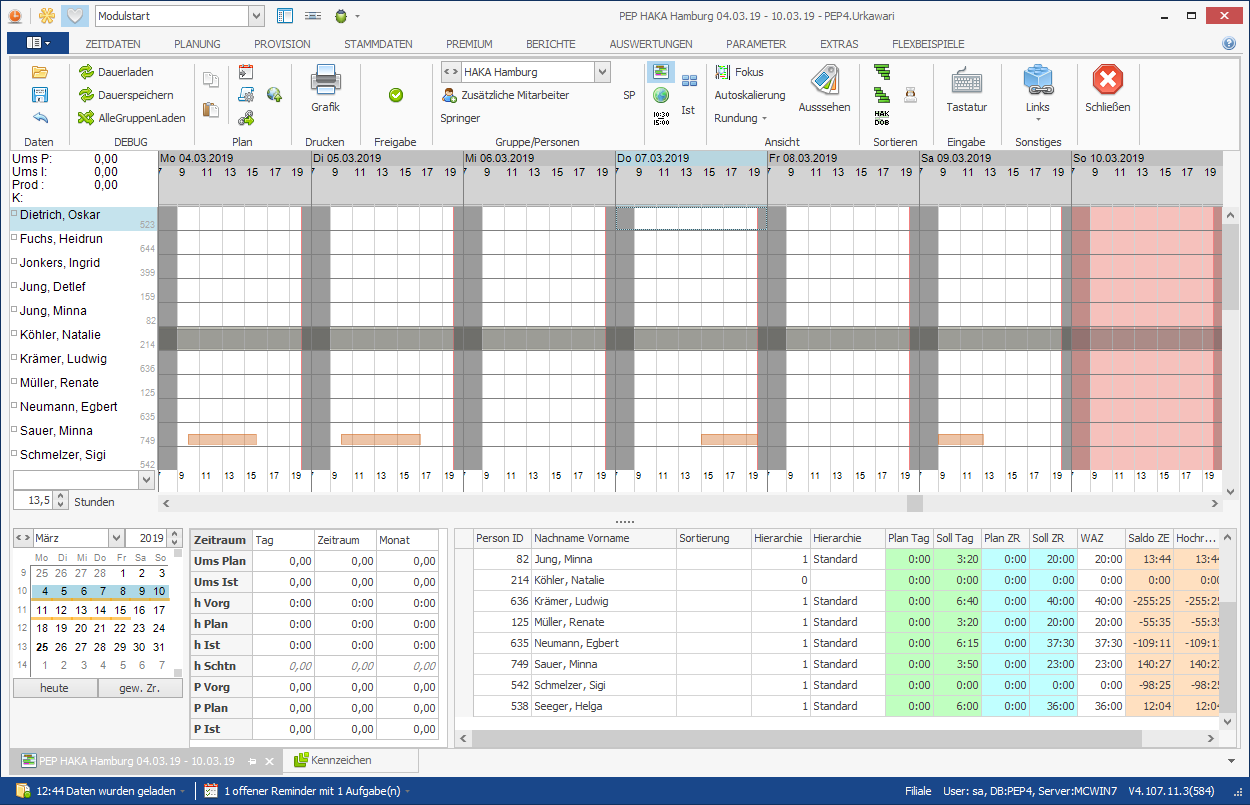
Lade anschließend eine Gruppe
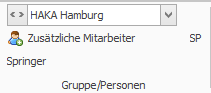
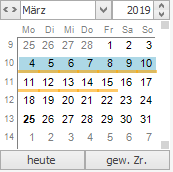
und den gewünschten Zeitraum.
Planung mit der Maus
Für die Planung mit der Maus benötigst du beide Maustasten. Mit der rechten Maustaste öffnest du an vielen Stellen ein Kontextmenü. Mit der linken Maustaste verschiebst oder veränderst du Planungsbalken.
Planungsbalken hinzufügen
Klicke mit der rechten Maustaste in einen leeren Tagesplan und wähle im Kontextmenü Tätigkeit hinzufügen.
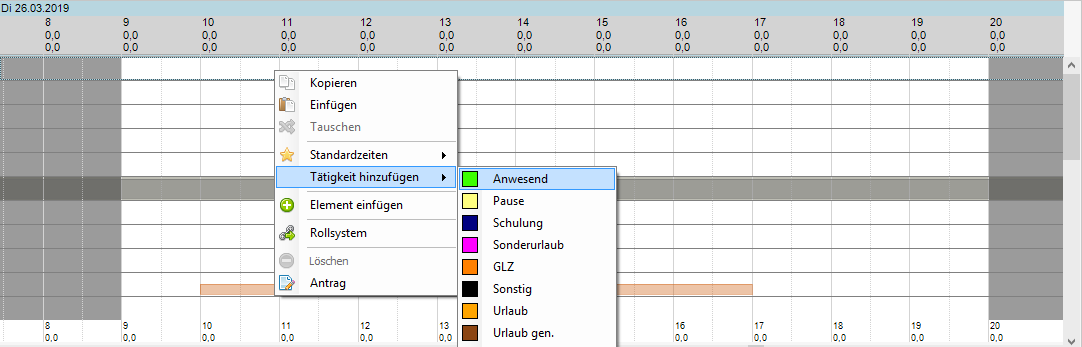
Wähle Anwesend. Es erscheint ein Balken mit einer Dauer von einer Stunde.

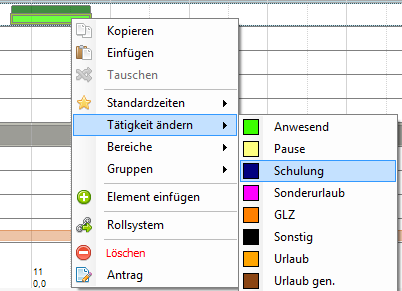
Um die Tätigkeit nachträglich zu ändern, klicke mit der rechten Maustaste innerhalb des Balkens. Im Kontextmenü erscheint nun Tätigkeit ändern anstelle von Tätigkeit hinzufügen. Wähle beispielsweise Schulung:
Der Balken wird dunkelblau:

Bewegst du den Mauszeiger vor oder hinter den Balken, erscheint ein leerer Balken mit einem Plus-Symbol:
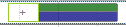
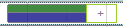
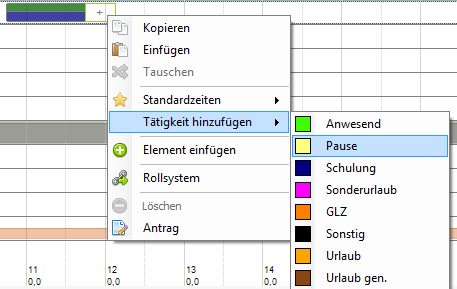
Klicke das Plus-Symbol mit der rechten Maustaste an und wähle Tätigkeit hinzufügen. Füge auf diese Weise eine Pause hinzu:
Der Balken sollte jetzt so aussehen:

Füge danach auf die gleiche Weise eine weitere Anwesenheit hinzu:
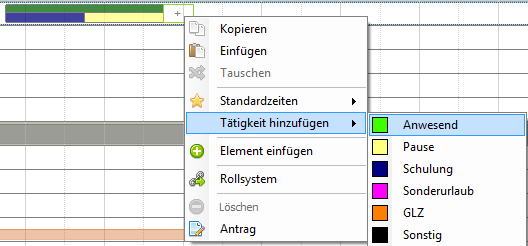
Der fertige Balken sollte jetzt so aussehen:

Tätigkeit ändern
Bewege den Mauszeiger auf den Planungsbalken, um eine Planung zu ändern.

Der Planungsbalken besteht aus zwei Bereichen. Bewegst du den Mauszeiger über den dunkelgrünen oberen Bereich, wird der gesamte Balken aktiviert:

Ändere nun wie oben beschrieben die Tätigkeit. Die Farbe des Balkens ändert sich; die Pause bleibt erhalten:

Du kannst auch einzelne Abschnitte bearbeiten. Bewegst du den Mauszeiger über die untere Hälfte des Balkens, werden die einzelnen Abschnitte hervorgehoben:

So kannst du die erste Tätigkeit des Tages ändern:

Um eine Pause zu ändern, wähle den entsprechenden Abschnitt und anschließend die gewünschte Tätigkeit:


Balken verschieben und ändern
Mit der linken Maustaste kannst du Planungsbalken verschieben und ihre Länge ändern. Je nach Position des Mauszeigers wird entweder der gesamte Balken oder ein einzelner Abschnitt hervorgehoben.
Bewegst du den Mauszeiger über den dunkelgrünen Bereich, kannst du den gesamten Balken verschieben:

Klicke auf den Balken, halte die Maustaste gedrückt, ziehe ihn an die gewünschte Position und lasse die Taste los:

Du kannst auch einzelne Abschnitte verschieben. Bewege den Mauszeiger dazu über den unteren Bereich des Balkens.

Ziehe den Abschnitt nach links. Dabei wird nur die erste Anwesenheit vorgezogen. Die angrenzende Pause verlängert sich entsprechend:

Die Pause kannst du anschließend wieder nach rechts verschieben:


Um die Pause zu verkürzen, verschiebe die Grenze zwischen den beiden Abschnitten:


Du kannst außerdem den Beginn oder das Ende des gesamten Planungsbalkens verschieben. Die Pause bleibt dabei unverändert:


Planung mit der Tastatur
Du kannst die Planung auch mit der Tastatur vornehmen. In der normalen Ansicht bearbeitest du den Tagesplan einer Person an einem bestimmten Datum. In der numerischen Ansicht und in der Bird-View kannst du mehrere Tage gleichzeitig bearbeiten.
Auch in der normalen Ansicht kannst du mehrere Zellen gemeinsam bearbeiten. Die Auswahl mit Maus und Umschalttaste ist unter Planung in PEP bearbeiten beschrieben.
Eine vollständige Übersicht findest du unter Tastenkürzel in PEP.
Pfeiltasten
Mit den Pfeiltasten bewegst du die Markierung zwischen den Tagen.
In der numerischen Ansicht und in der Bird-View kannst du mehrere Tage markieren. Halte dazu die Umschalttaste gedrückt und erweitere die Markierung mit den Pfeiltasten. Mehrere Personen können nicht gleichzeitig markiert werden. Mit den Pfeiltasten nach oben und nach unten verschiebst du die gesamte Markierung zu einer anderen Person.
Markiere einen Tagesplan:

Halte die Umschalttaste gedrückt und drücke mehrmals die Pfeiltaste nach rechts, bis der gewünschte Zeitraum markiert ist:

Lasse die Umschalttaste los und drücke die Pfeiltaste nach unten, um die gesamte Markierung zu verschieben:

Tasten A, P, U und K
Wähle den Tagesplan einer Person aus und drücke A für Anwesend. In der Planung erscheint ein grüner Balken mit einer Dauer von 15 Minuten.

Jeder weitere Druck auf A verlängert den Balken um 15 Minuten. Mit P fügst du eine Pause ein; jeder weitere Druck auf P verlängert sie ebenfalls um 15 Minuten. Drückst du danach wieder A, ergänzt PEP eine weitere Anwesenheit. Die Eingabefolge AAAAAAPPAAAAPAAAAAA ergibt ungefähr folgende Planung:

Mit U trägst du Urlaub ein, mit K eine Krankzeit:

Diese Tasten funktionieren auch in der Bird-View, wenn du mehrere Tage markiert hast.
Hältst du beim Drücken von A oder P die Umschalttaste gedrückt, verlängert sich der Balken direkt um eine Stunde.
Zifferntasten 0 bis 9
Mit den Zifferntasten kannst du Standardzeiten eintragen.
Kopieren, Einfügen und Tauschen
Du kannst Planungen kopieren, einfügen oder tauschen. Das funktioniert sowohl zwischen verschiedenen Tagen als auch zwischen verschiedenen Personen.
Kopieren und Einfügen
Die Funktionen sind auch über die Tastenkürzel Strg+C und Strg+V erreichbar.
Klicke mit der rechten Maustaste auf eine vorhandene Planung und wähle Kopieren. Alternativ drückst du Strg+C:

Klicke anschließend mit der rechten Maustaste in einen leeren Tagesplan und wähle Einfügen. Alternativ drückst du Strg+V:

Die kopierte Planung wird eingefügt:

Tauschen
Um zwei Planungen zu tauschen, klicke die erste Planung mit der rechten Maustaste an und wähle Kopieren:

Klicke danach die zweite Planung mit der rechten Maustaste an und wähle Tauschen:

PEP tauscht die beiden Planungen aus:

Kopieren von Tagen, Personen und Tagesplänen
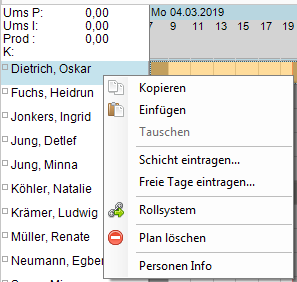
Um die Planung einer Person zu kopieren, klicke den Namen der Person mit der rechten Maustaste an:
Auf die gleiche Weise kannst du einen vollständigen Tag kopieren:
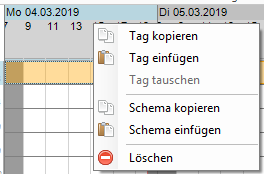
Du kannst auch mehrere Tage markieren und gemeinsam kopieren:

Standardmäßig ersetzt ein ganztägiger Eintrag für Krankheit oder Urlaub die vorhandene Planung. Das Verhalten kannst du in den Einstellungen des Kennzeichens ändern.